履歴書の写真はコンビニで印刷できる?セブン・ファミマ・ローソンのやり方と料金を解説
履歴書を準備しているとき、
「証明写真を撮りに行く時間がない」
「スマホで撮った写真をコンビニで印刷できる?」
「セブンやファミマ、ローソンでは、いくらかかるの?」
と気になることはありませんか?
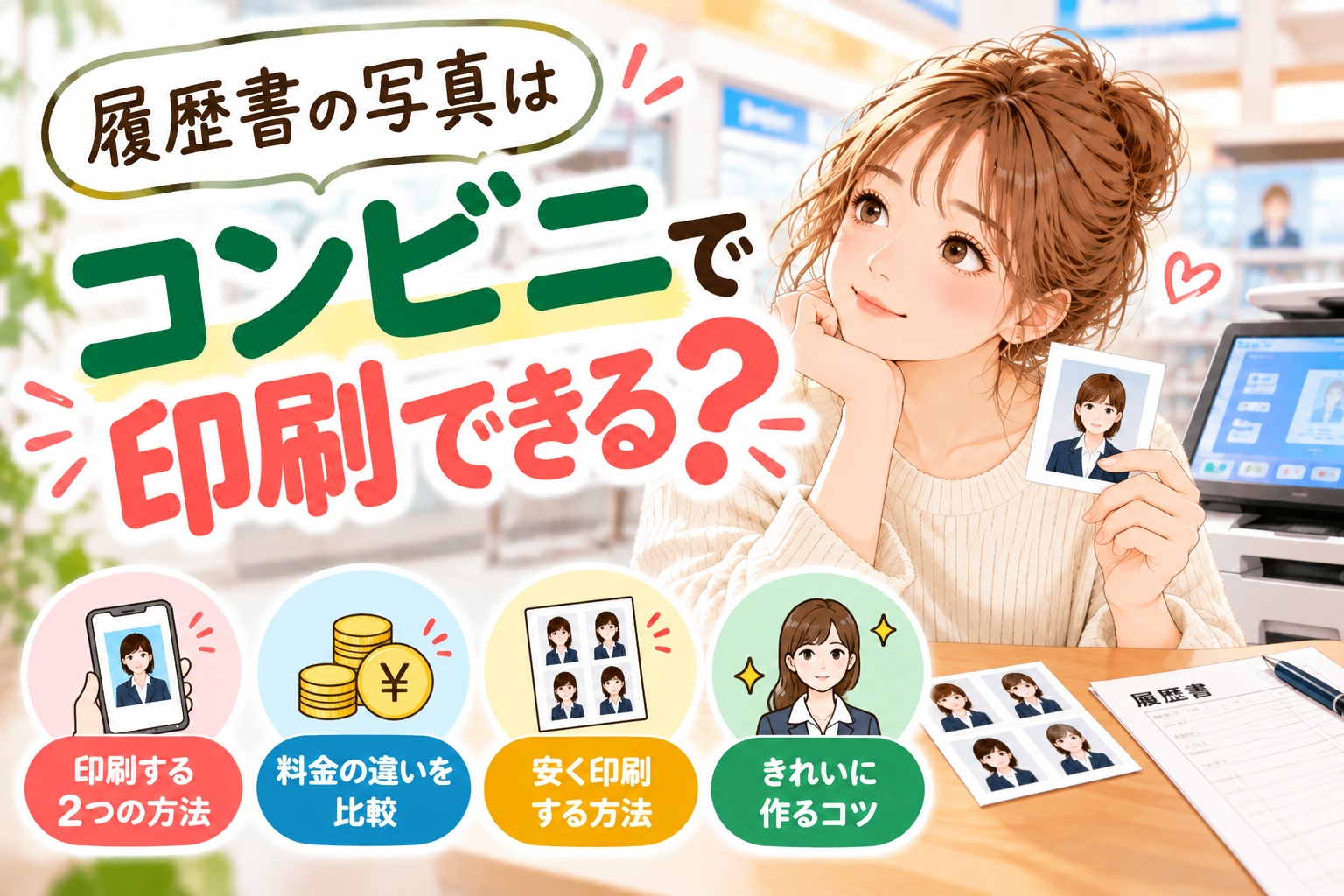
履歴書に使う写真は、スマホなどに写真データがあれば、コンビニのマルチコピー機を使って印刷できます。
わざわざ写真館へ行かなくても、身近なコンビニで用意できるのは便利ですよね。
ただし、普通の写真をそのまま印刷すると、履歴書に合うサイズにならないことがあります。
この記事では、履歴書写真をコンビニで印刷する方法や料金、セブン・ファミマ・ローソンでの違いを初心者の方にもわかりやすくご紹介します。
- 履歴書の写真はコンビニで印刷できる
- 履歴書写真をコンビニで印刷する前に準備するもの
- 履歴書写真をコンビニで印刷する2つの方法
- セブンイレブンで履歴書写真を印刷する方法
- ファミリーマートで履歴書写真を印刷する方法
- ローソンで履歴書写真を印刷する方法
- 履歴書写真をコンビニで安く印刷する方法
- 履歴書写真をL判で印刷するときのサイズ調整方法
- 履歴書写真のデータをスマホで作る方法
- スマホで履歴書写真をきれいに撮るコツ
- 履歴書写真に適した服装・髪型・表情
- コンビニで印刷した履歴書写真の切り方
- コンビニで履歴書写真を印刷するときの注意点
- コンビニで履歴書写真を印刷できないときの原因と対処法
- 履歴書写真はコンビニ・証明写真機・写真館のどれがいい?
- 履歴書に写真を貼る前に確認すること
- 履歴書写真のコンビニ印刷に関するよくある質問
- まとめ|履歴書写真はコンビニで手軽に印刷できる
履歴書の写真はコンビニで印刷できる
履歴書に使う写真は、コンビニのマルチコピー機で印刷できます。
スマホに保存してある写真を利用できるため、「今日中に履歴書を完成させたい」というときにも便利です。
スマホにある写真データから印刷できる
セブンイレブン・ファミリーマート・ローソンでは、スマホに保存している写真をマルチコピー機でプリントできます。
コンビニや利用するサービスによって方法は異なりますが、専用アプリなどを使ってスマホから写真を送ることができます。
そのため、あらかじめ履歴書用の写真データをスマホに保存しておくとスムーズです。
履歴書写真の基本サイズは縦4cm×横3cm
一般的な履歴書に使われる写真は、縦4cm×横3cmです。
ただし、応募先から写真サイズについて指定されている場合は、その指示を優先しましょう。
履歴書の写真欄にもサイズが書かれていることがあるので、印刷前に確認しておくと安心です。
セブン・ファミマ・ローソンの料金と特徴を比較
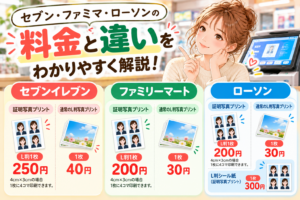
コンビニによって、証明写真プリントや通常のL判写真プリントの料金が異なります。
2026年10月時点では、セブンイレブンの証明写真プリントはL判1枚250円、通常のL判写真プリントは1枚40円です。
ファミリーマートでは証明写真プリントがL判1枚200円、通常のL判写真プリントが1枚30円です。
ローソンでも証明写真プリントはL判1枚200円、通常のL判写真プリントは1枚30円となっています。
店舗やサービス内容が変更される可能性もあるため、利用するときは各コンビニの最新情報も確認してください。
履歴書写真をコンビニで印刷する前に準備するもの
コンビニへ行ってから慌てないように、必要なものをあらかじめ準備しておきましょう。
スマホに証明写真の画像データを保存する
まず必要なのが、履歴書に使いたい写真の画像データです。
スマホで撮影した写真でも構いませんが、顔がはっきり写っているものを選びましょう。
背景や服装、明るさなども確認しておくと、印刷したときにきれいに仕上がります。
利用するコンビニに対応したアプリ・サービスを確認する
スマホから写真を送る方法はコンビニによって異なります。
たとえば、ファミリーマートでは「ファミマネットワークプリント」や「PrintSmash」などが利用できます。
ローソンでも「PrintSmash」を利用して、スマホの写真をマルチコピー機へ送ることができます。
お店に着いてからアプリを探すより、事前に準備しておくと操作がスムーズです。
印刷方法と料金を確認しておく
履歴書写真の印刷には、大きく分けて「証明写真プリント」と「L判写真プリント」があります。
料金を抑えたい場合はL判プリントも選択肢になりますが、自分で履歴書サイズになるよう写真を配置する必要があります。
初めて利用する場合は、サイズがあらかじめ設定されている証明写真プリントのほうがわかりやすいでしょう。
履歴書写真をコンビニで印刷する2つの方法
証明写真プリントを利用する
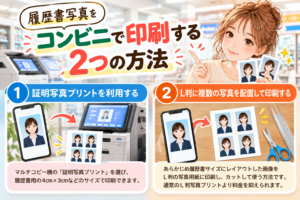
もっともわかりやすいのは、マルチコピー機の「証明写真プリント」を利用する方法です。
履歴書用の4cm×3cmなど、用途に合わせたサイズを選んで印刷できます。
「サイズ調整がよくわからない」という方にも使いやすい方法です。
L判に複数の写真を配置して印刷する
もうひとつは、L判の写真用紙に履歴書サイズの写真を複数配置して印刷する方法です。
通常のL判写真プリントは、証明写真プリントより料金を抑えられる場合があります。
ただし、写真をあらかじめ履歴書サイズになるようレイアウトしておく必要があります。
証明写真プリントとL判はどちらがおすすめ?
初めてコンビニで履歴書写真を印刷するなら、証明写真プリントがわかりやすいでしょう。
一方、写真のレイアウトやサイズ調整ができる場合は、L判プリントを使うことで費用を抑えられます。
簡単さを優先するなら証明写真プリント、安さを優先するならL判プリントと考えると選びやすくなります。
セブンイレブンで履歴書写真を印刷する方法
スマホから写真を送る方法
セブンイレブンでは、スマホに保存している写真をマルチコピー機へ送って印刷できます。
店舗のマルチコピー機で利用できる方法を選び、画面の案内に沿って写真データを送ります。
証明写真に使いたい画像を、あらかじめスマホのわかりやすい場所に保存しておくと便利です。
マルチコピー機で印刷する手順
写真を送信したら、マルチコピー機で写真プリントを選択します。
履歴書用として印刷する場合は「証明写真」を選び、4cm×3cmのサイズを選択します。
画面に表示される仕上がりを確認してから印刷しましょう。
証明写真プリントとL判プリントの料金の違い
セブンイレブンでは、証明写真プリントのL判が250円です。
4cm×3cmの場合は、1枚のL判用紙に4コマ印刷できます。
通常のL判写真プリントは40円なので、自分で証明写真サイズにレイアウトできる場合はこちらを利用する方法もあります。
ファミリーマートで履歴書写真を印刷する方法
スマホから写真を送る方法
ファミリーマートでは、「ファミマネットワークプリント」や「PrintSmash」などを利用してスマホの写真を印刷できます。
ファミマネットワークプリントでは、写真を登録するとユーザー番号や二次元コードを利用して店舗で受け取ることができます。
マルチコピー機で印刷する手順
店舗のマルチコピー機で写真プリントを選び、スマホから送った写真を表示します。
証明写真として印刷する場合は、履歴書に合う4cm×3cmを選択しましょう。
印刷前には、顔の位置や写真の明るさなども確認しておくと安心です。
証明写真プリントとL判プリントの料金の違い
ファミリーマートでは、証明写真のL判写真用紙が200円です。
通常のL判写真プリントは30円なので、レイアウトを自分で準備できる場合は費用を抑えることもできます。
ローソンで履歴書写真を印刷する方法
スマホから写真を送る方法
ローソンでは「PrintSmash」を利用して、スマホに保存している写真をマルチコピー機へ送ることができます。
アプリをあらかじめ準備しておくと、店頭での操作がスムーズです。
マルチコピー機で印刷する手順
スマホから写真を送信したら、マルチコピー機の画面で証明写真プリントを選択します。
履歴書に使用する場合は、4cm×3cmを選びます。
ローソンの証明写真プリントでは、4cm×3cmの場合、L判1枚に4コマ印刷できます。
証明写真プリント・L判・シール紙の違い
ローソンの証明写真プリントは、写真用紙のL判が200円です。
通常のL判写真プリントなら30円です。
また、対応するマルチコピー機では証明写真をL判シール紙に印刷することもでき、料金は300円です。
店舗によって対応状況が異なる場合があるため、利用前に確認しておくとよいでしょう。
履歴書写真をコンビニで安く印刷する方法
L判1枚に複数の証明写真を配置する
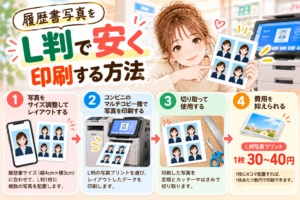
できるだけ費用を抑えたい場合は、L判1枚に履歴書サイズの写真を複数並べて印刷する方法があります。
通常のL判写真プリントなら、コンビニによって1枚30〜40円程度で利用できます。
ただし、普通の写真をそのままL判で印刷するだけでは、履歴書用の4cm×3cmにはなりません。
証明写真作成サービスを利用する
自分で写真を並べるのが難しい場合は、証明写真用の画像を作成できるアプリやサービスを利用する方法もあります。
履歴書用のサイズを選んでデータを作成し、そのデータをコンビニで印刷するとわかりやすいでしょう。
料金だけでなくサイズや仕上がりも確認する
数十円で印刷できても、サイズが合っていなかったり、顔が暗く写っていたりすると印刷し直すことになります。
料金だけで決めず、印刷前のプレビューでサイズや顔の位置を確認することが大切です。
履歴書写真をL判で印刷するときのサイズ調整方法
写真をそのままL判印刷しない
L判そのもののサイズと、履歴書用の証明写真サイズは異なります。
スマホで撮った写真をそのままL判いっぱいに印刷しても、履歴書に貼れるサイズにはなりません。
縦4cm×横3cmになるようにレイアウトする
L判を利用する場合は、写真を4cm×3cmになるように複数配置したデータを作ってから印刷します。
証明写真用のレイアウトを作成できるアプリなどを利用すると、初めての方でも作りやすくなります。
印刷後にサイズを確認する
印刷できたら、すぐに切らず、まず定規でサイズを確認しましょう。
4cm×3cmになっていることを確認してから切り取ると失敗しにくくなります。
履歴書写真のデータをスマホで作る方法
スマホのカメラで自分で撮影する
最近のスマホはカメラの画質も高いため、自宅で履歴書用の写真を撮影することもできます。
できれば自撮りではなく、スマホを固定してタイマーを使うか、家族などに撮影してもらうと自然な写真になりやすいでしょう。
証明写真アプリを利用する
証明写真用のアプリを使えば、写真のサイズ調整やトリミングがしやすくなります。
履歴書用の4cm×3cmを選べるものを利用すると便利です。
証明写真機で撮影したデータを利用する
証明写真機によっては、撮影した写真をデータとして受け取れるものもあります。
一度きれいに撮影したデータを保存しておけば、必要になったときにコンビニで追加印刷できる場合があります。
スマホで履歴書写真をきれいに撮るコツ
白や薄い色の無地背景で撮影する
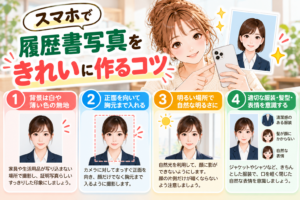
背景には、白や薄い色の無地の壁を選びましょう。
家具や生活用品が写り込まない場所を選ぶと、証明写真らしいすっきりした印象になります。
正面を向いて胸元まで入れる
カメラに対してまっすぐ正面を向き、顔だけでなく胸元まで入るように撮影します。
スマホの位置が低すぎたり高すぎたりすると顔の印象が変わるため、できるだけ目線と同じくらいの高さに合わせましょう。
自然光を利用して顔に影ができないようにする
明るい場所で撮影すると、顔色が自然に見えやすくなります。
窓から入る自然光を利用するときは、顔の片側だけが暗くならないよう注意しましょう。
過度な美肌加工や補正は避ける
スマホのカメラには、美肌補正や輪郭補正などの機能が付いていることがあります。
履歴書の写真では、本人と大きく印象が変わるほどの加工は避けたほうが安心です。
明るさを少し整える程度にして、自然な仕上がりを意識しましょう。
履歴書写真に適した服装・髪型・表情
就職・転職活動に合った服装を選ぶ
履歴書写真では、応募先や職種に合った清潔感のある服装を意識しましょう。
就職活動や転職活動では、ジャケットやシャツなど、きちんとした印象の服装を選ぶと安心です。
髪が顔にかからないように整える
前髪やサイドの髪で顔が大きく隠れないように整えます。
長い髪の場合は、必要に応じて後ろでまとめると顔まわりがすっきりします。
自然で清潔感のある表情を意識する
無理に笑顔を作る必要はありません。
口を軽く閉じ、力を入れすぎない自然な表情を意識するとよいでしょう。
コンビニで印刷した履歴書写真の切り方
定規とカッターを使うとまっすぐ切りやすい
L判から写真を切り取る場合は、はさみよりも定規とカッターを使うと直線に仕上げやすくなります。
カッターを使用するときは、机を傷つけないようカッターマットなどを敷いて作業しましょう。
顔の位置と余白を確認してから切る
すぐに切り始めるのではなく、顔の位置や頭上の余白を確認してから切りましょう。
一度小さく切りすぎてしまうと元には戻せないので、慎重に進めるのがポイントです。
縦4cm×横3cmになっているか確認する
切り終わったら、定規で縦と横の長さを確認します。
履歴書の写真欄にも実際に合わせてみると、サイズの間違いに気づきやすくなります。
コンビニで履歴書写真を印刷するときの注意点
スクリーンショットした画像はできるだけ避ける
元の写真データが残っているなら、スクリーンショットではなく元画像を使用するほうが安心です。
画質が低い画像は、印刷するとぼやけて見えることがあります。
画像の上下左右に余白を残しておく
顔が写真いっぱいに写っていると、サイズ調整したときに頭や肩が切れてしまうことがあります。
撮影するときは、上下左右に少し余裕を持たせておきましょう。
印刷した写真の画質や明るさを確認する
印刷後は、顔が暗くなっていないか、ぼやけていないかを確認します。
スマホの画面で見た色と、実際に印刷した写真では印象が変わることもあります。
応募先から写真について指定がないか確認する
履歴書や応募先によって、写真のサイズや撮影時期などが指定されている場合があります。
一般的なルールだけで判断せず、応募先から案内がある場合はそちらを優先してください。
コンビニで履歴書写真を印刷できないときの原因と対処法
スマホから写真を送れない場合
アプリから写真を送れない場合は、スマホの通信設定やアプリの写真アクセス権限などを確認してみましょう。
一度アプリを閉じて再度開くことで改善する場合もあります。
印刷したい画像を選択できない場合
写真のファイル形式などによっては、画像を選択できないことがあります。
利用するコンビニのサービスが対応している画像形式を確認しましょう。
証明写真のメニューが見つからない場合
マルチコピー機は店舗によって機種や対応サービスが異なる場合があります。
証明写真プリントが見つからない場合は、画面の写真プリント関連のメニューを確認してみましょう。
印刷した写真のサイズが合わない場合
L判で印刷してサイズが合わなかった場合は、元の画像レイアウトを確認します。
単純にL判へ写真を印刷しただけでは、4cm×3cmにはならないので注意しましょう。
履歴書写真はコンビニ・証明写真機・写真館のどれがいい?
安く済ませたいならコンビニ
すでに写真データを持っている方や、スマホで撮影できる方なら、コンビニは費用を抑えやすい方法です。
近くのお店で印刷できるので、急いでいるときにも便利です。
手軽に撮影したいなら証明写真機
「自宅できれいに撮影するのは難しそう」という場合は、証明写真機を利用する方法もあります。
撮影から印刷まで一度に済ませられるので、写真データを作る手間を減らせます。
仕上がりを重視するなら写真館
写真の仕上がりを特に重視したい場合は、写真館も選択肢になります。
撮影時の姿勢や表情などについてアドバイスしてもらえることもあるため、大切な応募に使う写真を用意したい場合に向いています。
履歴書に写真を貼る前に確認すること
写真のサイズを確認する
一般的な履歴書では、縦4cm×横3cmの写真が使われます。
貼る前に定規で確認しておくと安心です。
写真の裏面に氏名を書く
写真が履歴書からはがれてしまったときに誰の写真かわかるよう、裏面に氏名を書いておくとよいでしょう。
厚生労働省関連のハローワーク資料でも、履歴書写真の裏に氏名を記入するよう案内されています。
古すぎる写真は使用しない
履歴書の写真には、現在の本人の印象がわかるものを使用します。
ハローワークの案内では、6か月以内に撮影した写真を使用することが示されています。
髪型などが大きく変わっている場合は、新しく撮影したほうが安心です。
写真がまっすぐ貼れているか確認する
最後に、写真が斜めになっていないか確認しましょう。
少しのことですが、履歴書全体がすっきりとした印象になります。
履歴書写真のコンビニ印刷に関するよくある質問
スマホだけで履歴書写真を印刷できる?
はい。写真データがスマホに保存されていれば、対応アプリやサービスを利用してコンビニのマルチコピー機から印刷できます。
コンビニのL判写真でも履歴書に使える?
L判写真用紙を利用することはできますが、L判そのものが履歴書写真のサイズというわけではありません。
あらかじめ4cm×3cmになるように写真を配置して印刷し、切り取って使用します。
自宅で撮った写真でも履歴書に使える?
自宅で撮影する場合も、履歴書に適した写真になるよう背景や服装、表情、明るさなどを整えることが大切です。
応募先から写真について指定がある場合は、その条件を確認しましょう。
コンビニで証明写真を焼き増しできる?
元の写真データがスマホなどに保存されていれば、必要になったときに再び印刷できます。
就職活動や転職活動で複数枚使う予定がある場合は、写真データを削除せず保存しておくと便利です。
写真を切らずにそのまま貼れる?
コンビニの証明写真プリントでは、履歴書用の4cm×3cmが複数コマ印刷されるため、基本的には1枚ずつ切り取って使用します。
きれいに切り取ってから履歴書へ貼りましょう。
コンビニで履歴書そのものも印刷できる?
PDFなどで作成した履歴書であれば、対応するコンビニのマルチコピー機で普通紙に印刷することもできます。
履歴書本体と写真をまとめて準備したいときにも便利です。
まとめ|履歴書写真はコンビニで手軽に印刷できる
履歴書の写真は、スマホに写真データがあれば、セブンイレブン・ファミリーマート・ローソンなどのコンビニで印刷できます。
簡単に作りたい場合は証明写真プリント、できるだけ料金を抑えたい場合は、履歴書サイズにレイアウトした画像をL判で印刷する方法があります。
一般的な履歴書写真のサイズは縦4cm×横3cmです。
コンビニで印刷するときは、料金だけでなく、写真のサイズや顔の位置、明るさなども確認しておきましょう。
「写真を撮りに行く時間がない」というときでも、スマホとコンビニを上手に利用すれば、履歴書写真を手軽に準備できます。